WPS Office166.58MB2026-03-11 16:15:11

有道云笔记143.50MB2026-03-11 16:00:15

前程无忧225.28MB2026-03-10 15:35:46

飞书APP348MB2026-03-08 21:07:05

腾讯会议app官网最新版214.02MB2026-02-27 19:24:14

解压专家app95.50MB2026-02-22 12:06:00

旺旺商聊41.41MB2026-02-16 20:09:07

小黄条便签29.9MB2026-02-06 12:16:25

滴滴出行124.31MB2026-02-05 14:10:09

实习僧手机版106.89MB2026-02-04 13:52:11
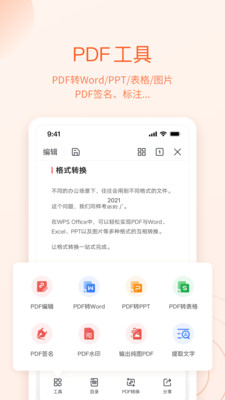
金山WPS Office APP专注为办公爱好者提供免费办公服务功能,让用户免费体验,其具备办公更新服务,可助用户实时获取最新热门办公服务资源,还提供离线下载服务,使用户能离线下载感兴趣的办公服务资源,随时随地享受办公服务资源带来的优质观看体验,是功能强大、内容与资源均丰富的办公服务APP 。
WPS Office怎么做文档?WPS Office是一款非常好用的安卓端办公软件,我们可以用它来编辑文字。
1、打开WPS Office,进入WPS主页面。

2、在WPS主页面中找到加号按钮,点击该按钮进入新建选项。

3、在新建选项中找到新建文档,点击新建文档进入文档建立页面。

4、在文档建立页面中找到新建空白选项,点击该选项进入文档编辑页面。

5、输入自己想要编辑的内容。

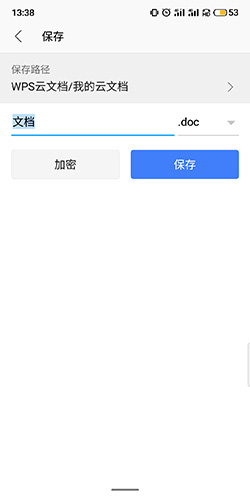
6、点击保存按钮可进行保存。
电话会议,多人音频会议,讨论同一份文件,标记关键多人编辑,每个人一起写同一份文件。
共享文件夹,快速收集远程同事文件,永不过期的WPS表格,远程打孔,信息统计分析工具。
创建新的文本文档,并提供信纸,简历,合同等模板-打开26种文本格式,包括加密文件。
1、打开WPS的Word文档,点击“插入”,选择“表格”,选择“绘制表格”。
2、左键拖动鼠标绘制出想要的表格,点击“表格样式”,选择“绘制斜线表头”。
3、选择合适的样式,点击“确定”,选择需要合并的单元格,右键选择“合并单元格”即可。
1、文档编辑掌上进行,随时随地享受办公乐趣:金山WPS Office移动版支持本地和在线存储文档的查看和编辑。编辑功能包括常用的文字编辑、格式处理、表格、图片对象等功能。轻点手指触屏即可操控,直观快捷,容易上手,随时随地享受办公乐趣。
2、强大的邮件"亲密"集成,轻松编辑发送附件:用移动设备发送文档,没问题。金山WPS Office移动版强大的邮件集成可让您轻松编辑并发送附件,文档附件瞬时送达。
3、支持多种文档格式,管理文档更方便:金山WPS Office移动版支持多种文档格式,如doc、docx、wps、xls、xlsx、et、ppt、dps、pptx、txt……文档的查看及编辑。内置文件管理器可自动整理您的办公文档,让文档管理更轻松。
4、集成金山快盘,"云存储"让一切更简单:金山WPS Office移动版在Android上可以对云存储上的文件进行快速查看及编辑保存, 文档同步、保存、分享将变得更加简单。
 电影频道
22.29MB / 01-30
电影频道
22.29MB / 01-30
 瓜子二手车直买网 官方版
130.46MB / 01-29
瓜子二手车直买网 官方版
130.46MB / 01-29
 腾讯微视
104.52MB / 01-29
腾讯微视
104.52MB / 01-29
 kk键盘自动弹琴
93.46MB / 01-28
kk键盘自动弹琴
93.46MB / 01-28
 安兔兔测评3DLite
40.72MB / 01-28
安兔兔测评3DLite
40.72MB / 01-28
 儿歌点点
81.27MB / 01-28
儿歌点点
81.27MB / 01-28
 智行火车票
90.31MB / 01-28
智行火车票
90.31MB / 01-28
 麦萌短剧官方版
85.30MB / 02-05
麦萌短剧官方版
85.30MB / 02-05
 游戏小黑盒
103.28MB / 01-28
游戏小黑盒
103.28MB / 01-28
 准时天气免费版
74.29MB / 01-28
准时天气免费版
74.29MB / 01-28
 南瓜电影
144.82MB / 01-28
南瓜电影
144.82MB / 01-28
 倒数日daysmatter
44.36MB / 01-28
倒数日daysmatter
44.36MB / 01-28